
Zajmujemy się sprzedażą, serwisem, konserwacją i doradztwem nie tylko w sprawach związanych bezpośrednio z urządzeniem,
ale doradzamy również w wyborze materiałów eksploatacyjnych, najlepszych dla danego modelu i marki.
Poradnik: kserokopiarka Konica Minolta i Develop – rozwiąż problem samodzielnie
Zacięty papier, kod błędu na ekranie, skanowanie do folderu, które przestało działać – większość takich sytuacji można rozwiązać w kilka minut, bez czekania na technika. Poniżej znajdziesz instrukcje krok po kroku dla urządzeń Konica Minolta bizhub oraz bliźniaczych konstrukcyjnie Develop ineo. Jeśli problem wraca, zadzwoń – po drugiej stronie odbierze człowiek, nie automat.
Osobne artykuły
Zacięcie papieru w podajniku dokumentów (ADF)
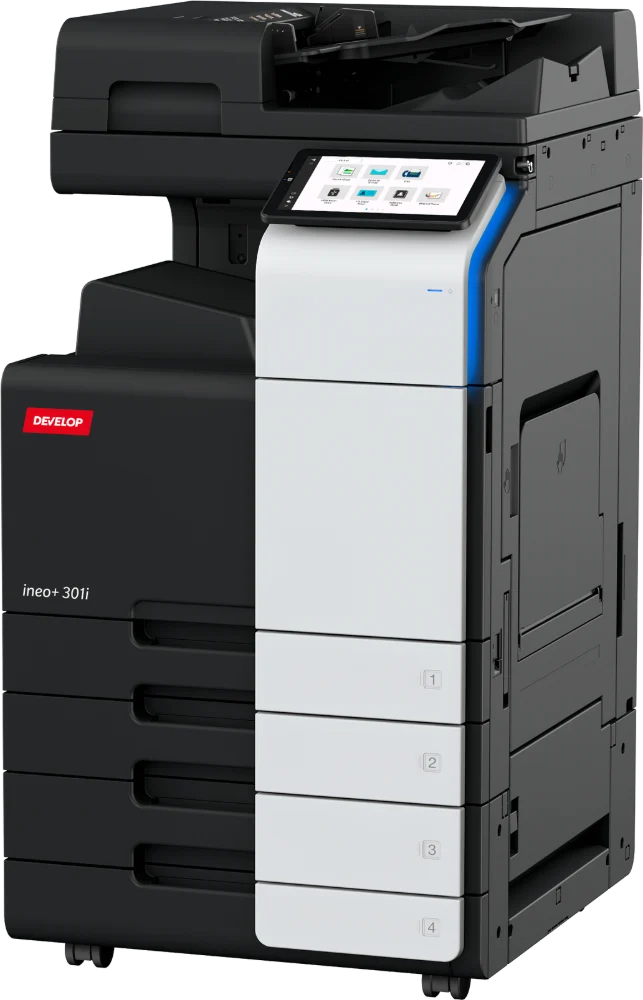
- Nie wyciągaj kartki na siłę przez szczelinę podajnika – najpierw otwórz lewą pokrywę ADF, pociągając dźwignię do góry.
- Delikatnie wyjmij dokument, ciągnąc go oburącz w kierunku, w którym był pobierany. Jeśli stawia opór, obróć zielone pokrętło, aby wysunąć kartkę.
- Podnieś tacę podawania oryginałów i sprawdź, czy pod nią nie został arkusz.
- Unieś cały podajnik i sprawdź szybę skanera – kartka mogła zatrzymać się na wyjściu.
- Zamknij pokrywy do kliknięcia, wyrównaj dokumenty i połóż je ponownie. Ekran podpowie, od której strony wznowić skanowanie.
Najczęstsze przyczyny: zszywki i spinacze, zagięte rogi, kartki sklejone korektorem lub taśmą, zbyt gruby plik oraz mieszanie papieru cienkiego z grubym. Paragony, wycinki i kartki z naddarciem skanuj z szyby.
Wezwij serwis, gdy podajnik pobiera po kilka kartek naraz albo zacina się na czystych, prostych dokumentach – zwykle oznacza to zużyte rolki pobierające.
Zamykając prowadnicę wewnątrz podajnika, dociśnij ją na środku (w miejscu oznaczonym symbolem dłoni), aż się zatrzaśnie – niedomknięta powoduje kolejne zacięcia. Rysunki producenta do każdego kroku: zacięcie w podajniku ADF – instrukcja Konica Minolta (bizhub 361i/301i).
Zacięcie papieru w kasecie lub wewnątrz urządzenia
- Spójrz na ekran – urządzenie pokazuje numer miejsca zacięcia i animację z kolejnością otwierania pokryw. Trzymaj się tej kolejności.
- Otwórz prawe drzwi boczne i wyjmij papier powoli, oburącz, w kierunku jego ruchu, tak aby go nie podrzeć.
- Wysuń kasetę wskazaną na ekranie i usuń pognieciony arkusz z jej wnętrza oraz z miejsca pobierania.
- Wyjmij ryzę, przekartkuj ją, wyrównaj i włóż z powrotem. Dosuń prowadnice do papieru i nie przekraczaj znacznika maksymalnej wysokości.
- Wsuń kasetę do końca i zamknij drzwi. Jeśli komunikat nie znika, sprawdź jeszcze raz wszystkie miejsca z ekranu – często zostaje mały skrawek.
Uwaga: okolice zespołu utrwalającego za prawymi drzwiami są gorące. Nie używaj nożyczek, pęsety ani śrubokręta – łatwo uszkodzić bęben i pas transferu.
Najczęstsze przyczyny: wilgotny papier (trzymaj ryzy w opakowaniu), źle ustawione prowadnice, przepełniona kaseta, papier innego formatu lub gramatury niż ustawiony na panelu. Jeśli papier się podarł i nie widać całego arkusza – zadzwoń, nie drukuj dalej.
Aby wysunąć kasetę 1 lub 2, najpierw zwolnij jej blokadę. Wyjmując papier z wnętrza urządzenia, nie dotykaj powierzchni rolek transportowych i omijaj miejsca z naklejką „Caution HOT”. Rysunki producenta do każdego miejsca zacięcia: prawe drzwi boczne, kasety na papier, pozostałe miejsca i finiszery (instrukcja Konica Minolta bizhub 361i/301i).
Najczęściej spotykane kody błędów Konica Minolta
Kod zaczynający się od litery C oznacza usterkę, którą urządzenie wykryło samo. Zanim zadzwonisz:
- Zanotuj kod lub zrób zdjęcie ekranu – po restarcie może zniknąć.
- Wyłącz urządzenie głównym wyłącznikiem, odczekaj co najmniej 10 sekund i włącz ponownie.
- Jeśli kod wraca, nie restartuj wielokrotnie. Podaj nam kod i model urządzenia – często już przez telefon wiemy, jaką część zabrać.
| Kod | Co oznacza | Co możesz zrobić |
|---|---|---|
| C0202, C0204, C0206, C0208 więcej o tym kodzie |
Mechanizm unoszenia papieru w kasecie (kolejno kaseta 1–4) nie zadziałał prawidłowo. | Wysuń kasetę, zdejmij nadmiar papieru, popraw prowadnice i wsuń ją do końca. Zrestartuj urządzenie. Do przyjazdu technika drukuj z innej kasety. |
| C0211 | Problem z mechanizmem podajnika ręcznego. | Wyjmij papier z podajnika ręcznego, zamknij go i zrestartuj urządzenie. |
| C2551 – C2558 więcej o tym kodzie |
Nieprawidłowa gęstość tonera w zespole wywołującym; numer wskazuje kolor (cyjan, magenta, żółty, czarny). | Zrestartuj raz. Jeśli kod wraca, nie drukuj dalej i wezwij serwis – dalsza praca może uszkodzić zespół wywołujący. |
| C3421 – C3425 więcej o tym kodzie |
Zespół utrwalający (fuser) nie osiąga temperatury roboczej. | Wyłącz urządzenie i wezwij serwis. Nie włączaj wielokrotnie. |
| C3721 – C3725 | Zbyt wysoka temperatura zespołu utrwalającego. | Wyłącz urządzenie i wezwij serwis. |
| C3821 – C3825 | Zbyt niska temperatura zespołu utrwalającego. | Zrestartuj raz; jeśli kod wraca – serwis. |
| C4xxx (np. C4101) | Zespół lasera – np. silnik lustra poligonowego. | Zrestartuj raz; jeśli kod wraca – serwis. |
| C5xxx (np. C5102, C5351) | Silniki napędu lub wentylatory chłodzące. | Sprawdź, czy otwory wentylacyjne nie są zasłonięte i czy urządzenie nie stoi przy grzejniku. Zrestartuj; jeśli kod wraca – serwis. |
| C6xxx (np. C6704, C6751) | Moduł skanera – napęd, lampa lub czujnik obrazu. | Zrestartuj. Drukowanie z komputera zwykle działa mimo błędu skanera – daj znać serwisowi. |
| CDxxx (np. CD002, CD004) | Dysk twardy lub pamięć urządzenia. | Zrestartuj. Nie wyłączaj urządzenia w trakcie zapisu. Jeśli kod wraca – serwis. |
| P-xx (np. P-21, P-27) | Nieudana automatyczna stabilizacja obrazu lub korekcja kolorów. | Zrestartuj i sprawdź, czy na ekranie nie ma komunikatu o wymianie tonera lub bębna. Jeśli kod wraca – serwis. |
| Zacięcie papieru + numer miejsca | Papier zatrzymał się w miejscu pokazanym na ekranie. | Postępuj według animacji na panelu – patrz instrukcje wyżej. |
| Wymień pojemnik na zużyty toner | Pojemnik na zużyty toner jest pełny. | Wymień pojemnik na nowy. Nie opróżniaj i nie używaj ponownie starego. Zamów go razem z tonerami. |
Nie mamy tego kodu na liście – zadzwoń: 531 916 060, sprawdzimy go w dokumentacji serwisowej.
Dokładne znaczenie kodu może się różnić między modelami i seriami. Tabela dotyczy typowych urządzeń Konica Minolta bizhub oraz Develop ineo; w razie wątpliwości podaj nam kod i model.
Jak pobrać i zainstalować uniwersalny sterownik Konica Minolta
Universal Print Driver (UPD) to jeden sterownik obsługujący większość urządzeń Konica Minolta. Przydaje się, gdy w firmie pracuje kilka modeli albo gdy Windows sam nie znalazł właściwego sterownika.
- Wejdź do Centrum pobierania Konica Minolta, wpisz model urządzenia i wybierz swój system operacyjny.
- Z listy sterowników pobierz Universal Print Driver. Do pracy biurowej wybierz wersję PCL6; wersja PS (PostScript) sprawdza się przy grafice i plikach PDF z programów DTP.
- Rozpakuj pobrane archiwum ZIP i uruchom instalator (w systemie 64-bitowym plik Setup64.exe). Zaakceptuj licencję.
- Instalator wyszuka urządzenia w sieci. Wybierz swoje z listy albo wpisz jego adres IP – znajdziesz go na panelu urządzenia w informacjach o urządzeniu lub w ustawieniach sieci.
- Po instalacji otwórz Właściwości drukarki, zakładkę Konfiguruj i pobierz informacje o urządzeniu – sterownik rozpozna wtedy kasety, finiszer i pozostałe opcje.
- Wydrukuj stronę testową.
Nie drukuje po instalacji? Sprawdź, czy komputer i urządzenie są w tej samej sieci, czy adres IP urządzenia się nie zmienił oraz czy w urządzeniu nie jest włączone śledzenie kont – wtedy w sterowniku trzeba wpisać kod działu lub użytkownika.
Nazwy pozycji w instalatorze mogą się nieznacznie różnić w zależności od wersji sterownika. Dla urządzeń Develop ineo wskażemy właściwy sterownik telefonicznie.
Jak skonfigurować skanowanie do SMB (folder na komputerze)
Na komputerze (Windows 10 i 11):
- Utwórz folder, np. Skany, najlepiej bezpośrednio na dysku, a nie na pulpicie.
- Załóż lokalne konto użytkownika przeznaczone tylko dla skanera, z hasłem. Logowanie kontem Microsoft bywa źródłem błędów.
- Kliknij folder prawym przyciskiem: Właściwości → Udostępnianie → Udostępnianie zaawansowane. Udostępnij folder i nadaj temu użytkownikowi pełną kontrolę, również w zakładce Zabezpieczenia.
- Ustaw sieć jako prywatną i włącz udostępnianie plików i drukarek.
- Zapisz nazwę komputera lub jego adres IP (polecenie ipconfig).
Na urządzeniu:
- Na panelu wybierz Narzędzia → Rejestracja adresu → Książka adresowa → Nowy → SMB. To samo zrobisz wygodniej z komputera, wpisując adres IP urządzenia w przeglądarce (Web Connection).
- Uzupełnij: nazwę odbiorcy, identyfikator użytkownika i hasło konta z komputera, adres hosta (nazwa komputera lub IP) oraz ścieżkę pliku – samą nazwę udostępnionego folderu, np. Skany.
- Zapisz i wykonaj próbny skan.
„Błąd połączenia z serwerem” lub „Błąd logowania”? Sprawdź po kolei: Zobacz też osobny artykuł o Windows 10 i 11.
- Wersja SMB. Windows 10 i 11 mają domyślnie wyłączony stary protokół SMB 1. W ustawieniach administratora urządzenia (Sieć → Ustawienia SMB → Ustawienia klienta) włącz SMB 2/SMB 3. Starsze modele obsługują tylko SMB 1 – wtedy potrzebna jest aktualizacja oprogramowania albo skanowanie na e-mail lub FTP.
- Hasło. Po zmianie hasła w Windows trzeba je zmienić także w książce adresowej urządzenia.
- Nazwa komputera. Jeśli ma więcej niż 15 znaków lub urządzenie jej nie znajduje, wpisz adres IP. Gdy komputer dostaje adres z DHCP, ustaw mu stały adres.
- Zapora i antywirus. Udostępnianie plików (port 445) musi być dozwolone w sieci prywatnej.
- Data i godzina na urządzeniu. Duża różnica czasu względem komputera potrafi blokować logowanie.
- Po aktualizacji Windows 11. Nowsze wydania wymagają podpisywania SMB – jeśli skanowanie przestało działać po aktualizacji, włącz podpisywanie SMB w ustawieniach urządzenia albo zadzwoń do nas.
Jak drukować na papierze o większej gramaturze
Urządzenie musi wiedzieć, że dostaje gruby papier – wtedy zwalnia i mocniej utrwala toner. Bez tego wydruk się ściera, a papier zacina.
- Włóż papier do podajnika ręcznego stroną do zadruku w dół, maksymalnie 20 arkuszy, i dosuń prowadnice.
- Na panelu pojawi się okno ustawień papieru. Wybierz format i typ papieru odpowiadający gramaturze z opakowania.
- W sterowniku, na zakładce Podstawowe, ustaw Podajnik papieru: Ręczny i ten sam Typ papieru.
- Wydrukuj jedną sztukę na próbę, zanim puścisz cały nakład.
| Typ papieru | Gramatura | Skąd podawać |
|---|---|---|
| Zwykły | 60–90 g/m² | kasety i podajnik ręczny |
| Zwykły+ | 91–105 g/m² | kasety i podajnik ręczny |
| Gruby 1 | 106–120 g/m² | kasety i podajnik ręczny |
| Gruby 1+ | 121–157 g/m² | kasety i podajnik ręczny |
| Gruby 2 | 158–209 g/m² | kasety i podajnik ręczny |
| Gruby 3 | 210–256 g/m² | kasety i podajnik ręczny |
| Gruby 4 | 257–300 g/m² | tylko podajnik ręczny |
Zakresy według dokumentacji Konica Minolta bizhub C250i / C300i / C360i. W innych modelach przedziały i maksymalna gramatura mogą być inne – sprawdź w instrukcji lub zapytaj nas.
Toner ściera się z wydruku? Wybrany typ papieru jest za lekki – ustaw wyższy. Papier się faluje? Ustawiony typ jest za ciężki albo papier jest wilgotny.
Jak drukować na kopertach C5
- Przygotuj koperty: wyciśnij z nich powietrze i mocno dociśnij zagięcie klapki. Nie używaj kopert z odsłoniętym klejem ani z paskiem samoprzylepnym bez zabezpieczenia.
- Włóż do podajnika ręcznego najwyżej 10 kopert, stroną do zadruku w dół, dosuń je do oporu i ustaw prowadnice.
- Na panelu wybierz typ papieru Koperta i format C5.
- W programie ustaw rozmiar strony C5 (162 × 229 mm). W sterowniku, na zakładce Podstawowe: Rozmiar oryginału – Koperta C5, Format papieru – taki jak oryginał, Podajnik – Ręczny.
- Wydrukuj jedną kopertę na próbę i sprawdź położenie adresu. Jeśli jest odwrócony, obróć koperty w podajniku o 180° lub zmień orientację w sterowniku.
Koperty się marszczą? Wkładaj tylko tyle sztuk, ile drukujesz, wypróbuj odwrotne ułożenie klapki i unikaj kopert z okienkiem – folia może się stopić w zespole utrwalającym.
Jak wymienić zbiornik na zużyty toner (na przykładzie WX-103)
Zbiornik WX-103 zbiera toner, który nie trafił na papier. Stosowany jest w wielu modelach Konica Minolta bizhub i Develop ineo formatu A3. Gdy się zapełni, urządzenie wyświetli komunikat o wymianie i po pewnym czasie przestanie drukować – dlatego warto mieć zapasowy zbiornik na miejscu.
- Przygotuj nowy zbiornik i foliowy worek z jego opakowania. Urządzenie może pozostać włączone.
- Otwórz dolne przednie drzwi urządzenia.
- Zwolnij dźwignie blokujące zbiornik i wysuń go do siebie, trzymając poziomo. Przechylony zbiornik wysypie toner.
- Od razu załóż zatyczki na otwory zużytego zbiornika i włóż go do worka.
- Wsuń nowy zbiornik do oporu i zablokuj dźwignie.
- W urządzeniach kolorowych wyczyść szybki głowic drukujących: wyjmij czyścik umieszczony na wewnętrznej stronie drzwi, wsuń go powoli do końca w każdy z czterech otworów i wysuń – powtórz kilka razy dla każdego koloru. Odłóż czyścik na miejsce.
- Zamknij drzwi. Komunikat zniknie po chwili samoczynnie.
Nie opróżniaj zbiornika i nie używaj go ponownie – rozsypany toner trudno usunąć, a czujnik zapełnienia może nie zadziałać. Toneru nie zbieraj zwykłym odkurzaczem i nie zmywaj ciepłą wodą; z rąk i ubrań usuń go zimną wodą. Zużytego zbiornika nie wyrzucaj do zwykłych śmieci – odbierzemy go przy okazji wizyty lub dostawy.
Komunikat nie znika? Sprawdź, czy zbiornik jest wsunięty do końca, a dźwignie zablokowane. Nowy zbiornik zamówisz u nas razem z tonerami.
Opis dotyczy typowych modeli ze zbiornikiem WX-103. W poszczególnych seriach szczegóły mogą się różnić – urządzenie pokazuje animację wymiany na ekranie.
Jak odczytać licznik w urządzeniach Konica Minolta bizhub
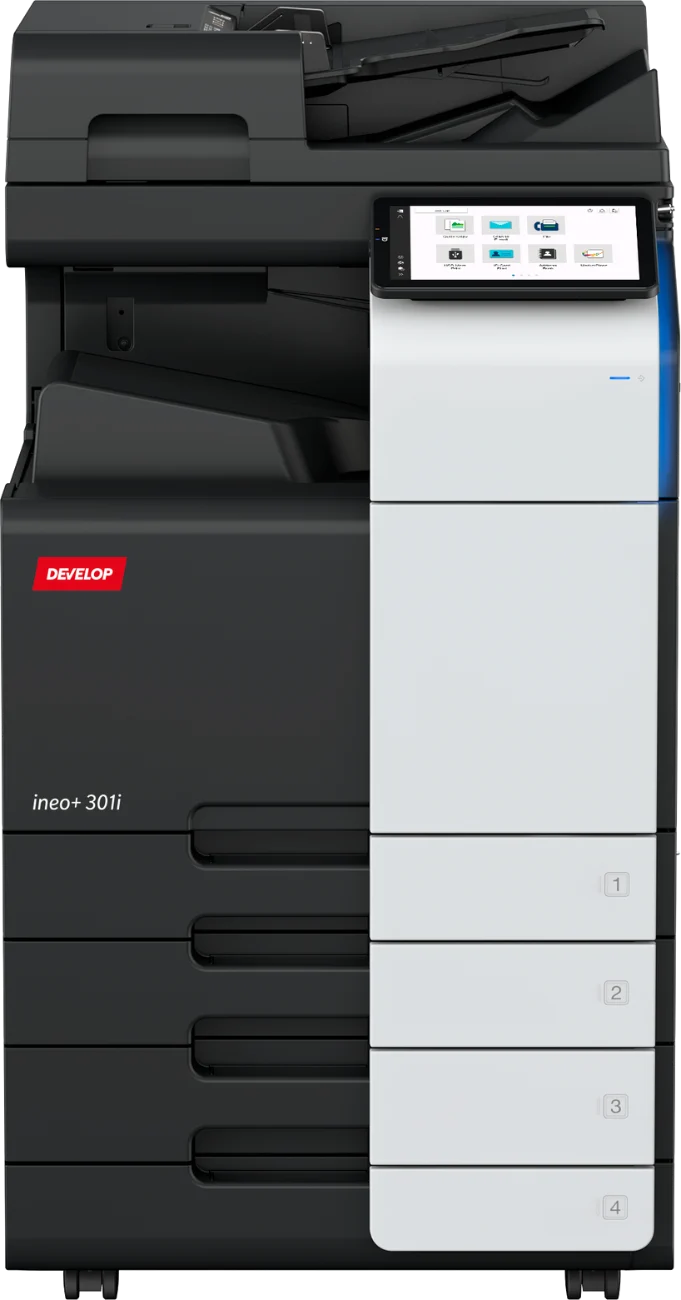
Stan licznika jest potrzebny do rozliczenia dzierżawy i umowy serwisowej. Odczyt zajmuje pół minuty.
Nowsze modele (seria „i”, np. bizhub C250i, C300i, 300i):
- Na ekranie głównym dotknij Narzędzia (Utility).
- Wybierz Licznik (Counter).
- Odczytaj wartości Łącznie, osobno dla druku czarno-białego i kolorowego.
Starsze modele (np. bizhub C224e, C258, 284e):
- Naciśnij przycisk Menu lub Narzędzia/Licznik obok ekranu.
- Dotknij Licznik – stan pojawi się na ekranie.
- Przycisk Drukuj listę wydrukuje zestawienie na papierze.
Co nam przesłać? Zdjęcie ekranu z licznikiem albo wartości łączne dla czerni i koloru, razem z modelem i numerem seryjnym urządzenia (naklejka z tyłu lub za przednimi drzwiami). Jeśli nie możesz znaleźć licznika – zadzwoń: 531 916 060, przeprowadzimy Cię przez to.
Nazwy przycisków mogą się nieznacznie różnić między seriami i wersjami oprogramowania.
Jak odczytać adres IP w urządzeniach Konica Minolta bizhub
Adres IP jest potrzebny przy instalacji sterownika, konfiguracji skanowania i przy zdalnej pomocy serwisu.
- Na ekranie głównym dotknij Narzędzia (Utility). W starszych modelach naciśnij najpierw przycisk Menu.
- Wybierz Informacje o urządzeniu (Device Information).
- Odczytaj pozycję Adres IPv4 – cztery liczby oddzielone kropkami, np. 192.168.1.50.
Co dalej? Wpisz ten adres w przeglądarce na komputerze w tej samej sieci – otworzy się panel urządzenia (Web Connection), w którym wygodnie dodasz odbiorców skanowania. Ten sam adres podajesz przy instalacji sterownika.
Adres to 0.0.0.0 albo zaczyna się od 169.254? Urządzenie nie dostało adresu z sieci. Sprawdź kabel sieciowy z tyłu urządzenia i w gniazdku, zrestartuj urządzenie, a jeśli to nie pomoże – zadzwoń: 531 916 060.
Jeśli drukowanie przestaje działać co jakiś czas, adres IP urządzenia prawdopodobnie się zmienia. Warto ustawić go na stałe – pomożemy w tym.
Jak pobrać instrukcję obsługi do urządzenia Konica Minolta bizhub
Pełna instrukcja obsługi każdego modelu jest dostępna bezpłatnie na stronach producenta – nie trzeba szukać jej na przypadkowych portalach.
- Sprawdź dokładną nazwę modelu – znajdziesz ją na przedniej obudowie urządzenia, np. bizhub C300i.
- Wejdź do Centrum pobierania Konica Minolta i wpisz model w wyszukiwarce.
- Na liście plików wybierz sekcję z instrukcjami obsługi i język, a następnie pobierz plik PDF lub otwórz instrukcję w przeglądarce.
- Instrukcje nowszych modeli są też dostępne online w serwisie manuals.konicaminolta.eu – można je przeszukiwać bez pobierania.
Szybciej: w instrukcji online użyj wyszukiwarki i wpisz, czego szukasz, np. „koperty”, „SMB” albo „licznik”. Skróconą instrukcję (Quick Guide) warto wydrukować i trzymać przy urządzeniu.
Nie możesz znaleźć instrukcji do swojego modelu lub masz urządzenie Develop ineo? Zadzwoń: 531 916 060 albo napisz – wyślemy właściwy plik mailem.
Nie każda instrukcja jest dostępna w języku polskim; jeśli polskiej wersji brakuje, wybierz angielską.
Jak włączyć AirPrint w urządzeniach Konica Minolta bizhub
AirPrint pozwala drukować z iPhone’a, iPada i Maca bez instalowania sterownika. W wielu urządzeniach bizhub funkcja jest dostępna, ale fabrycznie wyłączona – trzeba ją włączyć raz, w ustawieniach administratora.
Zanim zaczniesz:
- Urządzenie i telefon lub komputer muszą być w tej samej sieci. Sieć Wi-Fi dla gości zwykle jest odizolowana i drukarki w niej nie widać.
- Potrzebny jest adres IP urządzenia – zobacz, jak go odczytać.
- Potrzebne jest hasło administratora urządzenia. Jeśli go nie znasz, zadzwoń do nas.
Włączenie funkcji:
- Na komputerze w tej samej sieci wpisz adres IP urządzenia w przeglądarce – otworzy się Web Connection.
- Zaloguj się jako administrator.
- Otwórz Sieć → Ustawienia AirPrint (Network → AirPrint Setting) i ustaw AirPrint: Włącz.
- Sprawdź, czy w ustawieniach sieci włączone są także Bonjour oraz IPP – AirPrint z nich korzysta.
- Zapisz ustawienia. Jeśli urządzenie o to poprosi, wyłącz je i włącz ponownie.
Drukowanie:
- iPhone / iPad: w dokumencie lub zdjęciu wybierz Udostępnij → Drukuj, wskaż drukarkę i dotknij Drukuj.
- Mac: Ustawienia systemowe → Drukarki i skanery → Dodaj drukarkę, wybierz urządzenie z listy i w polu Użyj pozostaw AirPrint.
Drukarki nie widać na liście? Sprawdź, czy telefon jest w tej samej sieci co urządzenie, a nie w sieci gościnnej lub na danych komórkowych. Zrestartuj urządzenie i router. Jeśli w urządzeniu włączone jest śledzenie kont lub logowanie użytkowników, drukowanie z AirPrint może wymagać dodatkowej konfiguracji.
Nie ma pozycji „Ustawienia AirPrint”? Starsze modele mogą wymagać aktualizacji oprogramowania albo nie obsługują AirPrint. Zadzwoń: 531 916 060 – sprawdzimy Twój model i włączymy funkcję zdalnie lub podczas wizyty.
Nazwy pozycji menu mogą się różnić w zależności od modelu i wersji oprogramowania.
Jak skonfigurować wysyłanie e-maili (SMTP) w urządzeniach Konica Minolta bizhub
Aby urządzenie wysyłało skany na e-mail, musi mieć dostęp do serwera poczty wychodzącej (SMTP) – tak samo jak program pocztowy na komputerze.
Przygotuj dane od dostawcy poczty lub informatyka:
- adres serwera SMTP (np. smtp.twojadomena.pl)
- numer portu i rodzaj szyfrowania: zwykle 587 ze STARTTLS albo 465 z SSL/TLS
- nazwę użytkownika (najczęściej pełny adres e-mail) i hasło skrzynki, z której urządzenie ma wysyłać
Konfiguracja:
- Na komputerze w tej samej sieci wpisz adres IP urządzenia w przeglądarce i zaloguj się do Web Connection jako administrator.
- Otwórz Sieć → Ustawienia e-mail → Wysyłanie e-mail (SMTP) (Network → E-mail Setting → E-mail TX (SMTP)) i włącz wysyłanie.
- Wpisz adres serwera SMTP i numer portu. Włącz szyfrowanie zgodne z portem: Start TLS dla 587 albo SMTP over SSL dla 465.
- Włącz uwierzytelnianie SMTP i wpisz nazwę użytkownika oraz hasło skrzynki.
- Ustaw adres e-mail urządzenia (nadawcy): System → Ustawienia urządzenia → Adres e-mail. Musi to być ten sam adres, na który się logujesz – inaczej serwer odrzuci wiadomość.
- Sprawdź w ustawieniach TCP/IP, czy urządzenie ma wpisany serwer DNS – bez niego nie znajdzie serwera po nazwie.
- Zapisz ustawienia i wyślij próbny skan na swój adres.
Gmail i Microsoft 365: zwykłe hasło do konta zazwyczaj nie zadziała. W Gmailu trzeba wygenerować hasło do aplikacji (wymaga weryfikacji dwuetapowej; serwer smtp.gmail.com, port 587). W Microsoft 365 (smtp.office365.com, port 587) administrator musi zezwolić skrzynce na uwierzytelnianie SMTP. Starsze modele urządzeń mogą nie obsługiwać wymaganych dziś zabezpieczeń – wtedy pomaga aktualizacja oprogramowania lub wysyłka przez skrzynkę u innego dostawcy.
Skan nie dochodzi? Sprawdź po kolei: port i rodzaj szyfrowania, czy adres nadawcy jest taki sam jak login, czy hasło nie zostało zmienione, datę i godzinę na urządzeniu (zły czas blokuje połączenia szyfrowane) oraz folder spam u odbiorcy. Jeśli urządzenie zgłasza błąd certyfikatu, zadzwoń: 531 916 060.
Nazwy pozycji menu mogą się różnić w zależności od modelu i wersji oprogramowania. Hasła do skrzynki nie podawaj nikomu przez telefon – skonfigurujemy to na miejscu lub zdalnie razem z Tobą.
Nie udało się? Jesteśmy pod telefonem
Poradnik będziemy stale rozbudowywać o kolejne tematy. Jeśli Twojego problemu tu nie ma albo usterka wraca, skontaktuj się z naszym serwisem kserokopiarek i drukarek w Katowicach. Podaj model urządzenia, kod błędu i krótko opisz, co się dzieje – przyspieszy to naprawę.
Wyślij wiadomość
Dane kontaktowe
Aby się z nami skontaktować skorzystaj z danych kontaktowych bądź formularza zamieszczonego poniżej
Ul. Walerego Sławka 5/Lok. 6,
Katowice, 40-833